
كيفية قفل مجلد بكلمة مرور في الكمبيوتر المحمول؟ 5 طرق مجانية
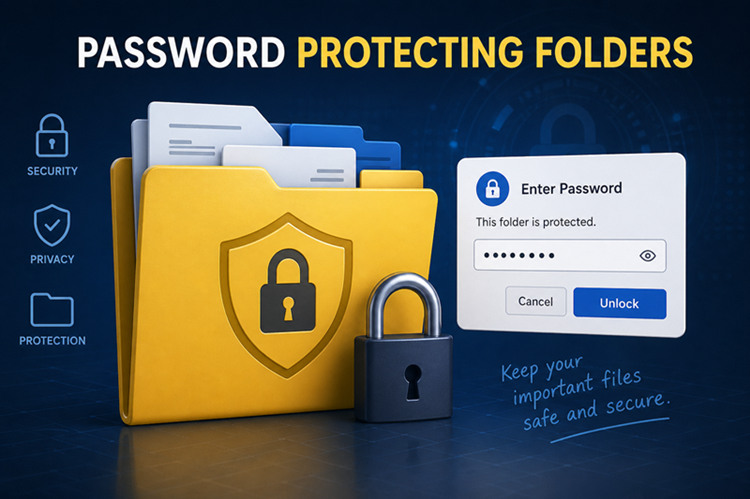
يوضح دليل من IObit خمس طرق مجانية لقفل مجلد على الكمبيوتر المحمول أو الشخصي بكلمة مرور أو وصول مقيّد. يشمل ذلك أدوات Windows المدمجة مثل BitLocker وEFS والتشفير المدمج في مستندات Office إضافة إلى الأدوات المجانية مثل 7-Zip وWinRAR.
 IObit
IObitلا يوفّر Windows أداة مدمجة لقفل مجلد بعينه بكلمة مرور، بحسب دليل منشور على مدونة IObit. ويستعرض الدليل خمس طرق مجانية لقفل المجلدات وحماية المستندات الخاصة وملفات الأعمال والنسخ الاحتياطية الحساسة، سواء بكلمة مرور أو بوصول مقيّد. تكتسب هذه الطرق أهمية عند مشاركة جهاز الكمبيوتر أو الحمول مع أفراد الأسرة أو زملاء العمل، حيث قد تكون الملفات الخاصة مكشوفة في أي وقت.
الطرق المدمجة في Windows
يقدّم Windows عددًا من الميزات المدمجة التي تتيح تأمين الملفات دون برامج خارجية، لكن الدليل يشير إلى أن هذه الأدوات قد تكون محدودة أو مستهلكة للوقت أو غير مريحة للاستخدام اليومي.
- BitLocker: برنامج افتراضي مصمم لقفل قرص كامل بكلمة مرور، ولا يدعم قفل مجلد واحد مباشرة. يستخدم المستخدمون المتقدمون حلاً بديلاً يجمع بين BitLocker وقرص صلب افتراضي (VHD) لإنشاء حاوية محمية بكلمة مرور تعمل كمجرد مقفل.
- EFS (نظام تشفير الملفات): يشفّر الملفات والمجلدات بحيث تبقى مرئية للمستخدمين الآخرين لكن حساب Windows الخاص بالمستخدم فقط هو من يستطيع فتحها أو تعديلها. لا يتطلب إعداد كلمة مرور إضافية، لكنه لا يوفّر حماية حقيقية إذا اشترك عدة أشخاص في حساب Windows نفسه، وإذا أُعيد تثبيت Windows دون نسخ شهادة التشفير احتياطيًا فقد يُفقد الوصول إلى الملفات المشفرة نهائيًا.
- ضغط الملفات في أرشيف محمي بكلمة مرور باستخدام WinRAR أو ضغط ZIP المدمج، مع الحاجة إلى خطوات إضافية وفك الضغط قبل الاستخدام.
- مستندات Microsoft Office المدعومة بالتشفير المدمج مثل Excel وPowerPoint، حيث يمكن إضافة كلمة مرور مباشرة إلى المستند.
- إنشاء صورة مشفرة على أجهزة MacBook عبر أداة Disk Utility.
خطوات القفل عبر BitLocker
قبل شرح الخطوات، يؤكد الدليل أن BitLocker لا يقفل المجلدات الفردية، بل يقفل قرصًا مثل C: بكلمة مرور.
- افتح إدارة الأقراص ثم Action ثم Create VHD.
- اختر قرصًا محليًا لتخزين الملفات في القرص الافتراضي.
- حدّد الحجم الأقصى للقرص الافتراضي، مثل 2 غيغابايت، واضبط التنسيق ونوع القرص الصلب.
- هيّئ القرص الافتراضي.
- افتح BitLocker، وحدّد القرص الافتراضي المنشأ، واقفله وأنشئ كلمة مرور له.
ويلاحظ الدليل ظهور رسالة «Compatible TPM cannot be found»، وتشمل السيناريوهات الثلاثة: وجود شريحة TPM على اللوحة الأم دون تفعيلها، وهو شائع، أو عدم وجودها أصلًا، وهو نادر، أو قدم النظام بما لا يدعم TPM، وهو نادر جدًا. وللمعالجة: أعد تشغيل الكمبيوتر، ثم اضغط Delete أو F2 ل laptop أثناء الإقلاع للدخول إلى BIOS، واتبع المسار Advanced ثم Trusted Computing ثم Security Device Support ثم Enabled، واحفظ التغييرات وأعد التشغيل، ثم افتح Win+R للتحقق من تفعيل TPM.
القفل عبر EFS وWinRAR وOffice
لقفل مجلد عبر EFS بثلاث خطوات: انقر بزر الفأرة الأيمن على المجلد واختر Properties، ثم Advanced من النافذة المنبثقة، ثم حدّد خانة Encrypt contents to secure data.
أما القفل عبر 7-Zip فيتم عبر النقر بزر الفأرة الأيمن على المجلد واختيار Add to archive ثم إعداد كلمة مرور والضغط على OK، بحيث يحتاج كل من يحاول الوصول إلى الملف المضغوط إلى إدخال كلمة المرور.ويلفت الدليل إلى عيوب طريقة الضغط، ومنها أن الضغط وفك الضغط المتكرر قد يضر بالملفات، وعدم إمكانية تحرير المستند المقفل مباشرة، وأن تلف ملف واحد قد يضر بالأرشيف كامل، وأن الملفات الضخمة مثل الأفلام والروايات تستغرق وقتًا طويلاً في الضغط وفك الضغط.
ولقفل مستند Excel: افتح الملف ثم File ثم Info، ثم Protect Workbook ثم Encrypt with Password واكتب كلمة مرور فريدة ثم OK، ثم أعد كتابة كلمة المرور ثم OK. وتشمل عيوب هذه الطريقة بقاء المستند على سطح المكتب مع ظهور اسم الملف وحجمه وتنسيقه وبياناته الوصفية، وإمكانية حذف الملف أو نسخه، وقفل مستند واحد لا مجلد، وعدم ملاءمتها لنقل المستندات.
أداة Safe Folder من IObit
يشير الدليل إلى أن IObit مطوّر برمجيات يمتلك أكثر من 20 عامًا من الخبرة، وأن Advanced SystemCare يتضمن ميزة حماية مجلدات باسم Safe Folder تتيح إخفاء المجلدات بالكامل وتقييد الوصول ومنع المستخدمين غير المصرح لهم من فتح الملفات. ومن مزاياها منع البرامج الأخرى من قراءة المجلدات المقفلة، وهي ميزة لا تقدمها أدوات Windows المدمجة بالكامل بحسب المصدر.
وتوضح المصادر أن ميزة Safe Folder مدفوعة، وأن ترخيصًا واحدًا يشمل مجموعة أدوات كاملة تشمل تنظيف الكمبيوتر وتحسين الأداء وإزالة الإعلانات ومكافحة التجسس وحماية النظام.
وتشمل خطوات القفل عبر البرنامج: تنزيل IObit SystemCare مجانًا، والانتقال إلى تبويب Settings واختيار طريقة القفل عبر رفض القراءة أو رفض الكتابة أو إخفاء المجلدات عن المستكشف والبرامج الأخرى ثم إعداد كلمة مرور، ثم السحب والإفلات لقفل مجلد، ثم الضغط على Add لقفل مزيد من المجلدات.
وتختتم الإرشادات بأن الطرق الأربع المدمجة في Windows مجانية لكنها غالبًا محدودة في الأمان والراحة، خصوصًا عند الوصول المتكرر إلى الملفات أو تحريرها، بينما تجمع IObit Advanced SystemCare مزايا هذه الطرق عبر ميزة Safe Folder دون منحنى تعلّم يُذكر.
تاريخ الخبر الأصلي
٢٩ نيسان ٢٠٢٦